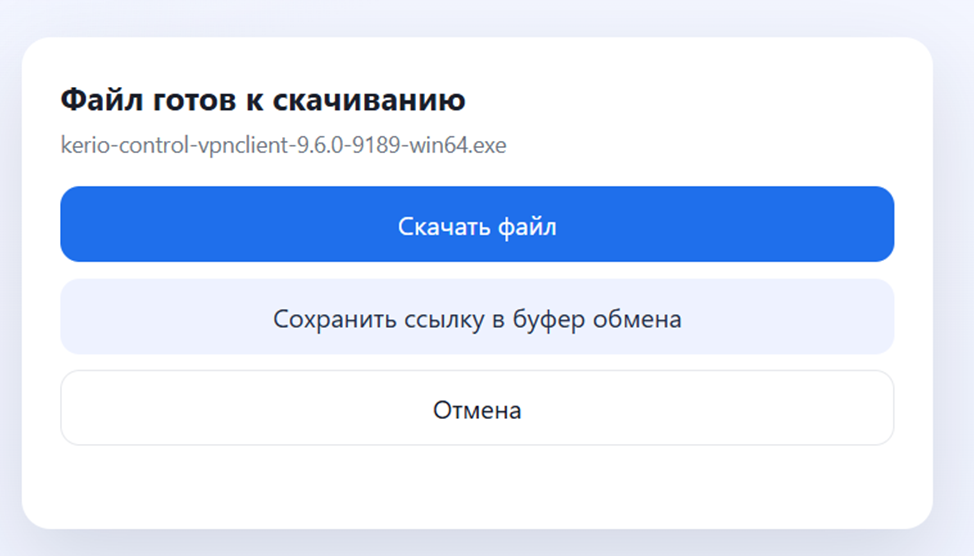
Откройте сайт и скачайте файл:
👉 https://fss.teshelp.ru/s/f3d725e47f674a1d916d044cb3dbd860
Откройте файл из загрузок:
👉 kerio-control-vpnclient.exe
Нажимайте везде:
👉 Далее / Yes / Установить
Откройте программу:
👉 Kerio Control VPN Client
Введите:
Откройте файл из загрузок:
👉 kerio-control-vpnclient.exe
Нажимайте везде:
👉 Далее / Yes / Установить
Откройте программу:
👉 Kerio Control VPN Client
Введите:
Нажмите:
👉 Установить соединение
После первой авторизации у Вас откроется страница в браузере
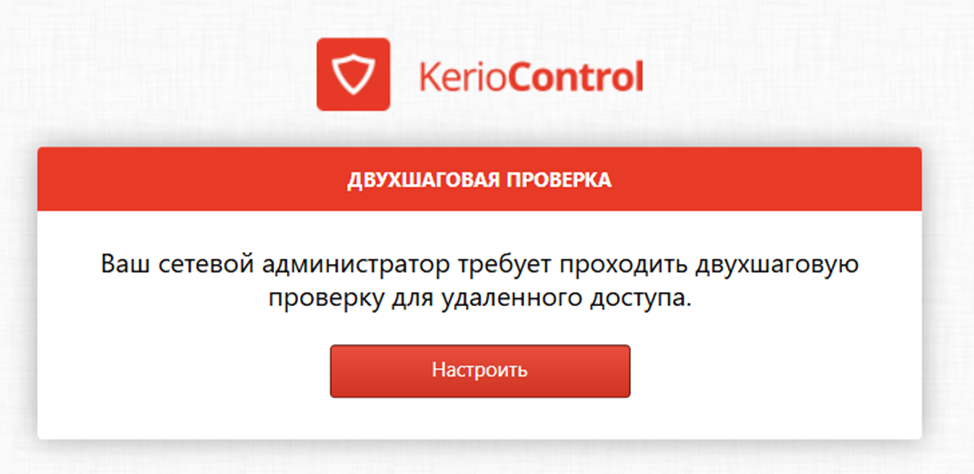
👉 Нажимаем Настроить.
Далее требуется скачать на Ваш Смартфон приложение Google Authenticator в магазине приложений Google Play, если у вас телефон на Android, либо в магазине приложений AppStore, если у вас телефон на IOS.
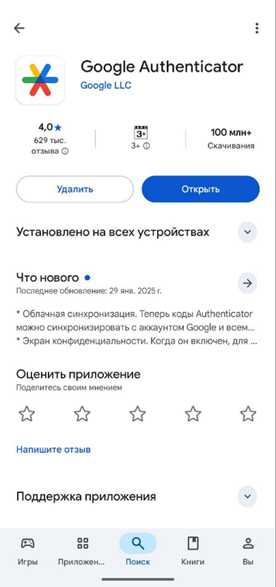
В приложении необходимо нажать кнопку добавить код, дале выбрать пункт сканировать QR код.
Возвращаемся в браузер на ПК.
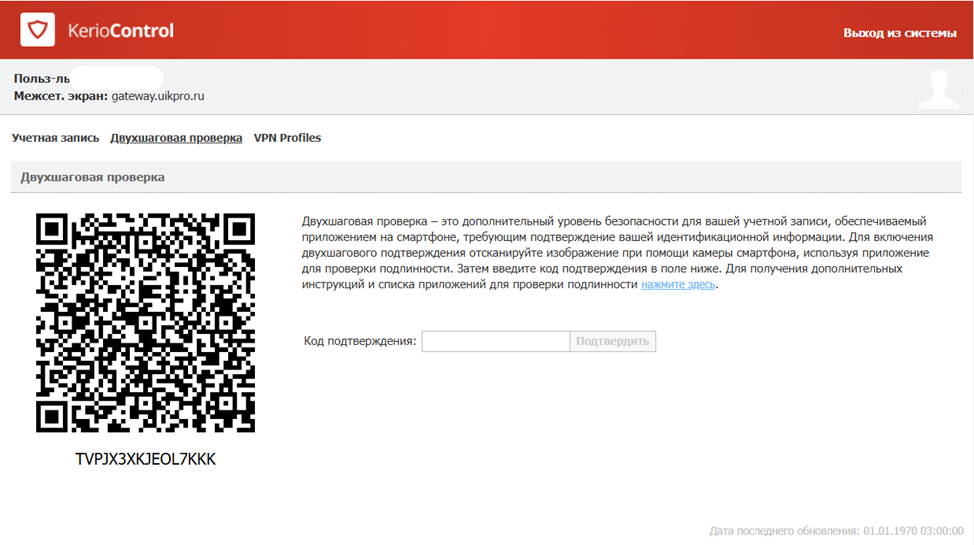
Требуется отсканировать QR код который будет у вас на экране, после этого в приложении Google Authenticator у Вас появится 6ти значный код, его необходимо ввести в строку Код подтверждения.
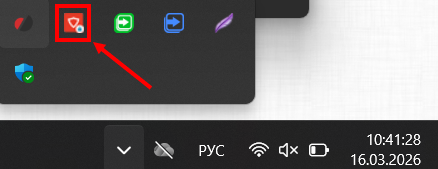
После удачной регистрации двухфакторной аутентификации, необходимо перейти в приложение KerioControl, оно будет свернуто и находится в скрытых значках возле часов на панели задач.
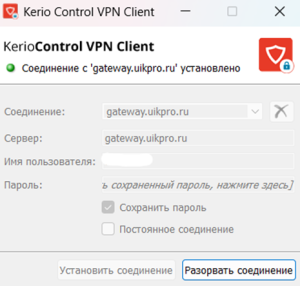
В открывшемся окне необходимо нажать кнопку Разорвать соединение, после чего нажать кнопку Установить соединение.
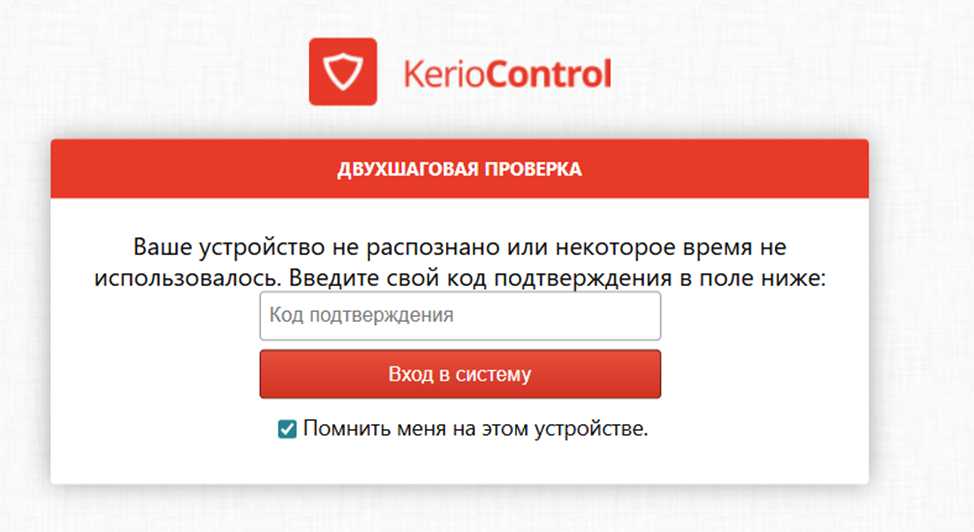
После этого у Вас откроется новое вкладка в браузере, где будет нужно ввести новый код из приложения Google Authenticator на Вашем смартфоне.
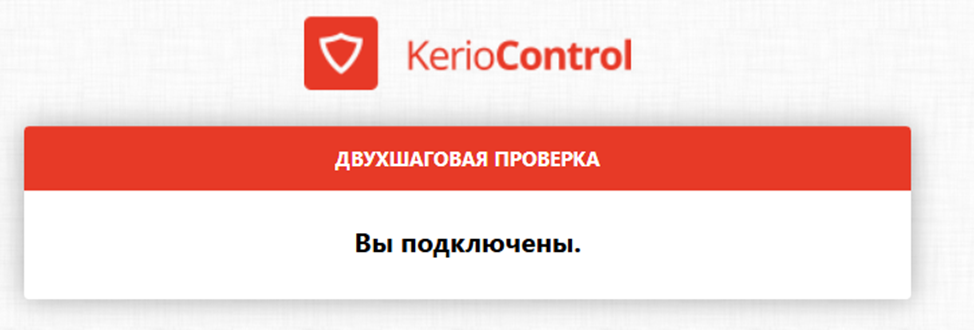
После удачного ввода кода со смартфона у вас появится сообщение об удачном подключении:
Готово
Если написано Вы подключены — всё работает.
🔁 Каждый раз
Открыть программу → нажать Установить соединение
Если не получается:
👉 перезагрузите компьютер
👉 проверьте интернет
👉 напишите администратору 👍